
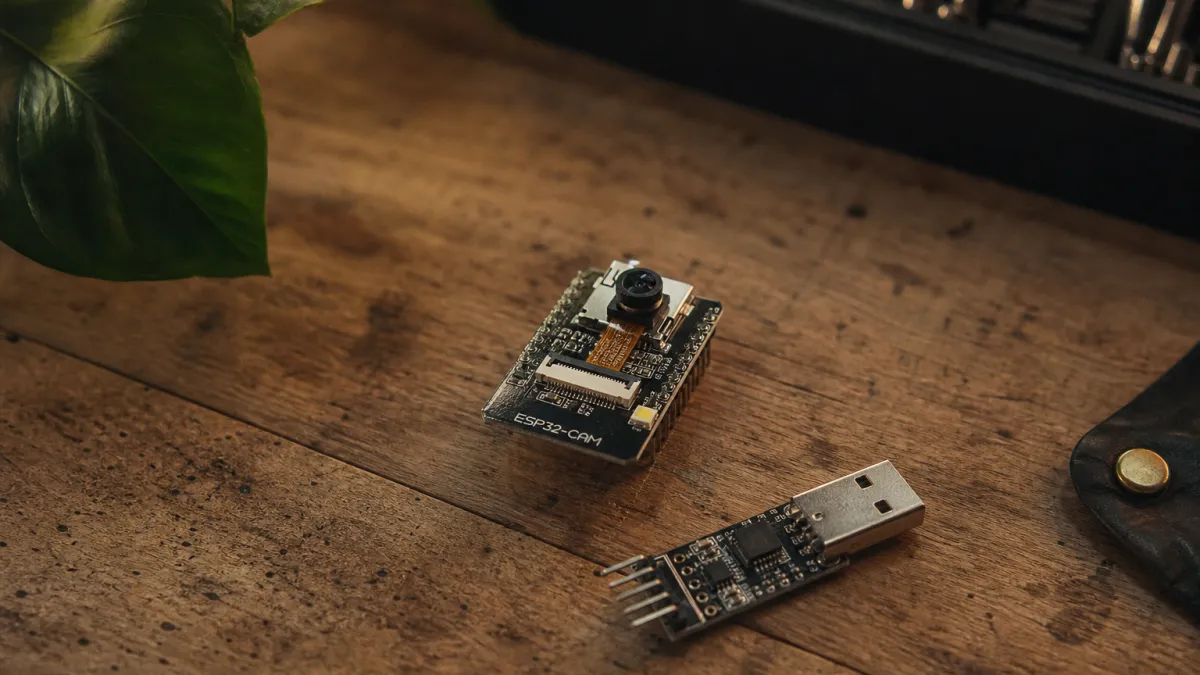
Pour moins de dix euros, un petit module équipé d'un capteur photo peut rejoindre une installation domotique complète. L'ESP32-CAM s'intègre nativement avec Home Assistant, à condition de suivre les bonnes étapes de configuration et de flashage du firmware.
Matériel et préparation nécessaires
Trois composants suffisent à démarrer un projet de caméra connectée pour Home Assistant, mais choisir les mauvais ralentit immédiatement le processus. L'ESP32-CAM est un module qui embarque à la fois un microcontrôleur ESP32 et un capteur caméra OV2640 sur une seule carte, ce qui maintient le coût total très bas tout en offrant une connectivité Wi-Fi native.
Le point de blocage le plus fréquent chez les débutants concerne le flashage : l'ESP32-CAM ne dispose d'aucun port USB intégré pour programmer son firmware. Un adaptateur FTDI est donc indispensable pour établir la liaison série entre le module et l'ordinateur. Sans lui, aucune communication n'est possible. Voici les composants à réunir avant de commencer :
- ESP32-CAM : optez pour un modèle avec module OV2640 ; une caméra incompatible génère des erreurs de pilote difficiles à diagnostiquer.
- Adaptateur FTDI (3,3 V) : vérifiez que la tension de sortie est bien réglée sur 3,3 V — une alimentation à 5 V endommage irrémédiablement le module.
- Câble micro USB : sert à l'alimentation une fois le firmware installé ; privilégiez un câble data plutôt qu'un câble charge seul.
- Fils dupont mâle-femelle : nécessaires pour relier l'adaptateur FTDI aux broches GND, 5 V, TX et RX de l'ESP32-CAM.
- Résistance ou pont IO0-GND : mettre la broche IO0 à la masse force le module en mode flash ; oublier cette étape bloque toute tentative de programmation.
Configuration du firmware de l'ESP32-CAM
Le matériel est prêt : place au firmware. Flasher l'ESP32-CAM constitue la première étape concrète pour la rendre opérationnelle sur votre réseau local.
Installation de l'IDE Arduino
Disponible pour Windows, macOS et Linux, l'IDE Arduino constitue l'environnement de développement depuis lequel le firmware sera compilé puis envoyé vers la carte. Une fois l'installation terminée, une étape manuelle reste nécessaire : ajouter le support des cartes ESP32 via le gestionnaire de cartes intégré à l'IDE. Sans ce package, l'environnement ne reconnaît pas le microcontrôleur et la compilation échoue systématiquement. Ce gestionnaire permet de télécharger les définitions de cartes, les bibliothèques associées et les outils de compilation spécifiques à l'architecture Espressif, rendant le module pleinement opérationnel dans l'IDE.
Configuration du sketch
Deux champs concentrent l'essentiel de la configuration : SSID et mot de passe Wi-Fi, à renseigner directement dans les variables dédiées du sketch. Sans ces informations correctes, le module ne peut pas rejoindre le réseau local et reste inaccessible à Home Assistant. Avant de compiler, vérifiez également que la carte cible sélectionnée correspond bien à l'ESP32-CAM, sous peine d'un firmware incompatible au moment du flashage.
Flashage du firmware
Avant de lancer le flashage, vérifiez que l'ESP32-CAM est bien connectée à votre ordinateur via l'adaptateur FTDI — une mauvaise connexion à ce stade entraîne systématiquement un échec de la procédure. Dans l'IDE Arduino, sélectionnez ensuite le port COM correspondant à votre adaptateur : une erreur de port et c'est le téléversement qui échoue silencieusement, sans message d'erreur explicite. Une fois le bon port identifié, cliquez sur le bouton de téléversement pour écrire le firmware directement sur la puce.
Le module est maintenant opérationnel et diffuse son flux vidéo sur le réseau local — il ne reste plus qu'à l'accueillir dans Home Assistant.
Intégration avec Home Assistant
Le firmware installé, le module est prêt à dialoguer avec votre installation domotique. Relier la caméra à Home Assistant ouvre la voie à une surveillance pilotable directement depuis votre tableau de bord, avec toute la flexibilité de l'écosystème.
Configuration MQTT
Le broker MQTT, installé directement depuis le gestionnaire de modules complémentaires de Home Assistant, constitue le canal de communication entre votre installation domotique et le module caméra. Sans lui, aucun échange de données n'est possible. Une fois le broker actif, le topic MQTT doit correspondre exactement à celui configuré dans le firmware : la moindre divergence entre les deux côtés rompt silencieusement la liaison, sans message d'erreur explicite. Vérifiez donc la cohérence de ces paramètres avant de passer à l'étape suivante.
Ajout de la caméra dans Home Assistant
Une fois le broker MQTT opérationnel, l'ajout de la caméra dans Home Assistant suit une séquence courte mais sans marge d'erreur : chaque étape conditionne la suivante, et un appareil mal déclaré n'apparaîtra jamais dans le tableau de bord.
| Étape | Description |
|---|---|
| 1 | Accédez à l'interface de Home Assistant. |
| 2 | Ajoutez un nouvel appareil via l'intégration MQTT. |
| 3 | Renseignez le topic MQTT configuré sur l'ESP32-CAM. |
| 4 | Attribuez un nom d'entité explicite pour faciliter l'automatisation. |
| 5 | Vérifiez l'affichage de la caméra dans le tableau de bord. |
Un flux vidéo visible dans l'interface confirme que la communication entre le module et Home Assistant fonctionne correctement. Sans retour image, recontrolez le topic MQTT : la moindre faute de frappe suffit à bloquer la remontée du flux.
Le module communique désormais avec Home Assistant, flux vidéo intégré et entité correctement déclarée. La caméra est opérationnelle — reste à tirer parti de cette intégration en configurant des automatisations et des alertes adaptées à vos besoins.
Au bout du compte, connecter une caméra ESP32 à Home Assistant reste une démarche accessible dès lors qu'on respecte l'ordre des opérations : flashage du firmware, configuration MQTT, puis intégration dans l'interface. Le résultat — une caméra DIY pleinement pilotable depuis son tableau de bord — justifie largement l'investissement en temps.
Questions fréquentes
Comment intégrer une ESP32-CAM dans Home Assistant ?
Flashez le firmware ESPHome sur votre ESP32-CAM, ajoutez la configuration YAML avec le composant esp32_camera, puis intégrez l'appareil dans Home Assistant via la découverte automatique ESPHome. L'image apparaît comme une entité caméra.
Quel firmware utiliser pour connecter l'ESP32-CAM à Home Assistant ?
ESPHome est le firmware recommandé : il s'intègre nativement à Home Assistant, se configure en YAML et ne nécessite pas de serveur MQTT intermédiaire. Tasmota est une alternative viable mais moins bien intégrée.
L'ESP32-CAM fonctionne-t-elle en temps réel dans Home Assistant ?
Le flux vidéo est en MJPEG, avec une latence de 1 à 3 secondes selon le réseau Wi-Fi. Ce n'est pas du temps réel strict, mais suffisant pour la surveillance domestique. La résolution maximale conseillée est 800×600.
Comment alimenter correctement l'ESP32-CAM pour éviter les redémarrages ?
L'ESP32-CAM consomme jusqu'à 500 mA lors de la capture. Utilisez une alimentation 5 V/1 A minimum. Une alimentation instable provoque des redémarrages aléatoires. Évitez les ports USB d'ordinateur, souvent insuffisants.
Peut-on utiliser l'ESP32-CAM pour la détection de mouvement dans Home Assistant ?
Oui, via ESPHome avec le composant binary_sensor couplé à une analyse d'image, ou en combinant Home Assistant avec Frigate pour une détection d'objets par IA. Une simple GPIO PIR externe reste la solution la plus fiable.