
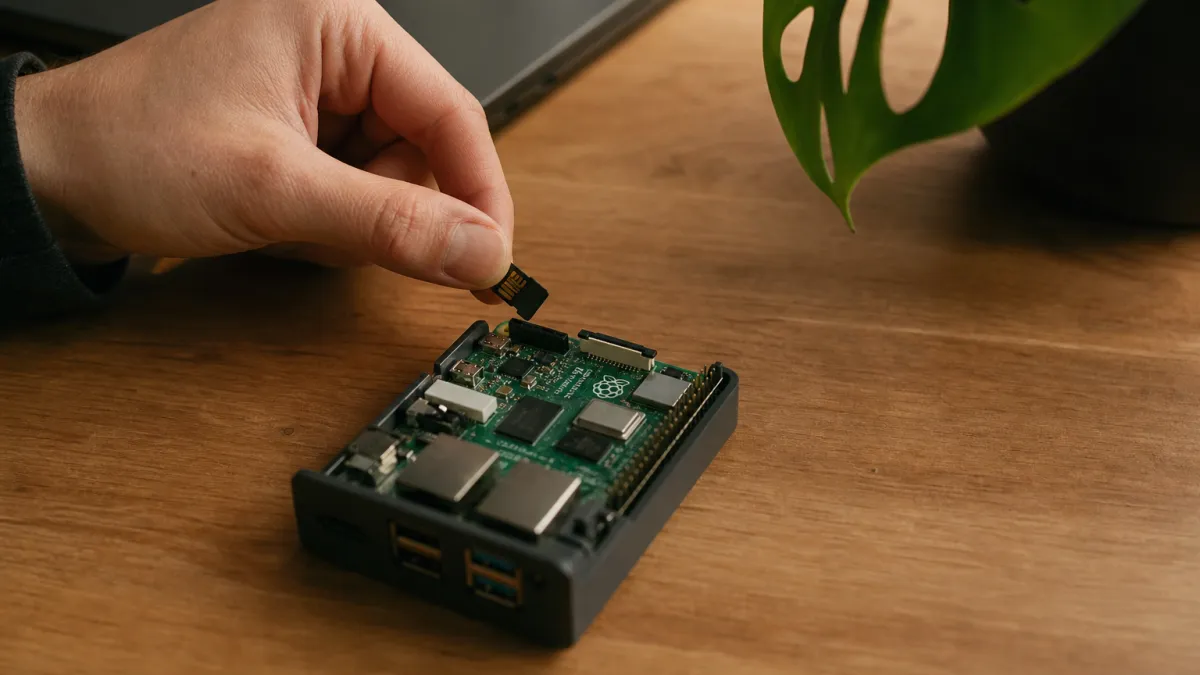
Home Assistant s'est imposé comme la référence open source de la domotique, et le Raspberry Pi reste aujourd'hui la plateforme la plus accessible pour le faire tourner chez soi. Reste à franchir le pas : configurer l'ensemble sans se perdre en chemin. Ce guide détaille chaque étape, du matériel à la première connexion.
Préparer le matériel et les logiciels nécessaires
Trois composants concentrent l'essentiel des risques d'échec avant même le premier démarrage. Un matériel sous-dimensionné ou mal choisi compromet directement la stabilité de la plateforme domotique — d'où l'importance de valider chaque élément avant de commencer.
Voici ce qu'il faut réunir, avec les raisons techniques derrière chaque choix :
- Raspberry Pi 4 (2 Go RAM minimum) : le modèle 4 est requis pour faire tourner Home Assistant OS dans de bonnes conditions ; les générations précédentes manquent de puissance de traitement pour gérer simultanément les automatisations et les intégrations.
- Carte microSD de 32 Go (classe A2 recommandée) : en dessous de 32 Go, l'espace disque sature rapidement avec les logs et les sauvegardes ; la classe A2 garantit des vitesses d'accès aléatoire suffisantes pour éviter les ralentissements à l'interface.
- Alimentation USB-C 5 V / 3 A minimum : une alimentation sous-dimensionnée provoque des chutes de tension qui corrompent le système de fichiers, souvent sans message d'erreur explicite.
- Câble réseau Ethernet : le Wi-Fi introduit une latence variable ; une connexion filaire assure la stabilité des communications entre Home Assistant et les appareils du réseau local.
- Balena Etcher (logiciel de flashage) : cet outil gère la vérification d'intégrité de l'image Home Assistant OS après écriture, ce qui évite les installations silencieusement corrompues.
Télécharger et flasher Home Assistant OS
Récupérer l'image directement depuis le site officiel de Home Assistant garantit d'embarquer la dernière version stable du système, sans risque de fichier corrompu ou obsolète. Une fois le téléchargement terminé, Balena Etcher prend le relais pour écrire cette image sur la carte microSD : son interface graphique détecte automatiquement le support cible et vérifie l'intégrité des données après écriture, ce qui élimine la majorité des erreurs de flashage que génèrent les outils en ligne de commande pour les utilisateurs moins expérimentés.
Configurer le Raspberry Pi pour Home Assistant
Connexion du Raspberry Pi au réseau
Brancher le Raspberry Pi directement au routeur via un câble Ethernet reste la méthode la plus fiable pour garantir une connexion stable à Home Assistant : le Wi-Fi expose le système à des interruptions qui peuvent corrompre certaines opérations sensibles. Une fois le câble en place, pensez à réserver une adresse IP fixe pour le Raspberry Pi depuis l'interface de votre routeur. Sans cette précaution, l'adresse IP peut changer à chaque redémarrage, rendant l'accès à l'interface de gestion imprévisible et les automatisations dépendantes du réseau peu fiables.
Accéder à l'interface de Home Assistant
Une fois le Raspberry Pi connecté au réseau, ouvrez un navigateur web et saisissez l'adresse IP de la machine suivie du port :8123 — par exemple 192.168.1.XX:8123. Home Assistant charge alors son interface d'accueil, mais la première connexion exige un peu de patience : le système effectue plusieurs opérations d'initialisation qui peuvent s'étendre sur quelques minutes. Inutile de rafraîchir la page frénétiquement ; le tableau de bord finit par s'afficher dès que le démarrage est complet.
Personnaliser votre installation de Home Assistant
Une fois la plateforme opérationnelle, c'est la richesse fonctionnelle de Home Assistant qui fait toute la différence. Chaque appareil connecté — thermostat, ampoule, capteur — gagne en valeur dès qu'il s'intègre dans un écosystème cohérent. Les trois axes de personnalisation suivants structurent cette montée en puissance :
| Fonctionnalité | Description |
|---|---|
| Intégrations | Connecter des appareils compatibles au système |
| Tableau de bord | Personnaliser l'interface utilisateur selon vos usages |
| Automatisations | Automatiser les tâches répétitives de la maison |
| Groupes d'entités | Regrouper des appareils similaires pour les piloter ensemble |
| Scripts | Enchaîner plusieurs actions en une seule commande déclenchable |
L'éditeur de tableau de bord permet d'afficher uniquement les informations pertinentes pour votre quotidien, évitant la surcharge visuelle qui nuit à l'adoption du système. Les automatisations, quant à elles, transforment des déclencheurs simples — une heure, un capteur de présence — en scénarios complexes sans ligne de code.
Résoudre les problèmes courants
Problèmes de connexion réseau
La majorité des problèmes de connexion rencontrés lors d'une installation Home Assistant se règlent en deux vérifications simples. Commencez par contrôler physiquement le câble Ethernet : un connecteur mal encliqueté suffit à empêcher le routeur d'attribuer une adresse IP au Raspberry Pi. Configurez ensuite une adresse IP fixe dans les paramètres DHCP du routeur pour éviter tout changement d'adresse au redémarrage. Si la connexion reste instable, redémarrez successivement le routeur puis la carte.
Erreurs d'installation
Deux causes concentrent la quasi-totalité des échecs au démarrage : une image mal gravée sur la carte microSD et une alimentation insuffisante. Si le Raspberry Pi reste bloqué sur un écran noir ou redémarre en boucle, reflasher la carte avec Balena Etcher en vérifiant l'intégrité du fichier téléchargé règle souvent le problème. Une alimentation USB-C délivrant moins de 5 V/3 A provoque des coupures intempestives qui corrompent l'installation en cours.
La plupart des obstacles rencontrés lors d'une installation home assistant raspberry se règlent rapidement avec un peu de méthode. Place maintenant à l'exploration des fonctionnalités qui rendent la plateforme si puissante.
Quelques heures suffisent pour transformer un simple Raspberry Pi en véritable cerveau de maison connectée. La plateforme ne fait que poser les bases : les automatisations, les intégrations et les tableaux de bord évoluent ensuite au rythme de vos usages.
Questions fréquentes
Quel Raspberry Pi choisir pour installer Home Assistant ?
Le Raspberry Pi 4 (4 Go de RAM minimum) est recommandé pour une expérience fluide. Le Pi 5 offre de meilleures performances. Évitez les modèles Pi 3 ou antérieurs, trop limités pour Home Assistant OS.
Comment installer Home Assistant OS sur Raspberry Pi ?
Téléchargez l'image officielle sur home-assistant.io, flashez-la sur une carte microSD (32 Go minimum) avec Balena Etcher, insérez la carte dans le Pi, démarrez et accédez à homeassistant.local:8123 depuis votre navigateur.
Quelle carte microSD utiliser pour Home Assistant sur Raspberry Pi ?
Privilégiez une carte classe A2, UHS-I (U3) d'au moins 32 Go — les marques SanDisk Endurance ou Samsung Pro Endurance sont idéales. Pour plus de fiabilité, un SSD USB externe est préférable à long terme.
Home Assistant sur Raspberry Pi fonctionne-t-il sans écran ni clavier ?
Oui, Home Assistant est conçu pour fonctionner en mode headless. Une fois démarré, l'interface est entièrement accessible depuis n'importe quel navigateur sur votre réseau local via homeassistant.local:8123.
Peut-on mettre à jour Home Assistant facilement sur Raspberry Pi ?
Absolument. Les mises à jour s'effectuent en un clic depuis l'interface web, dans Paramètres > Mises à jour. Il est conseillé de créer une sauvegarde automatique avant chaque mise à jour pour éviter toute perte de configuration.