
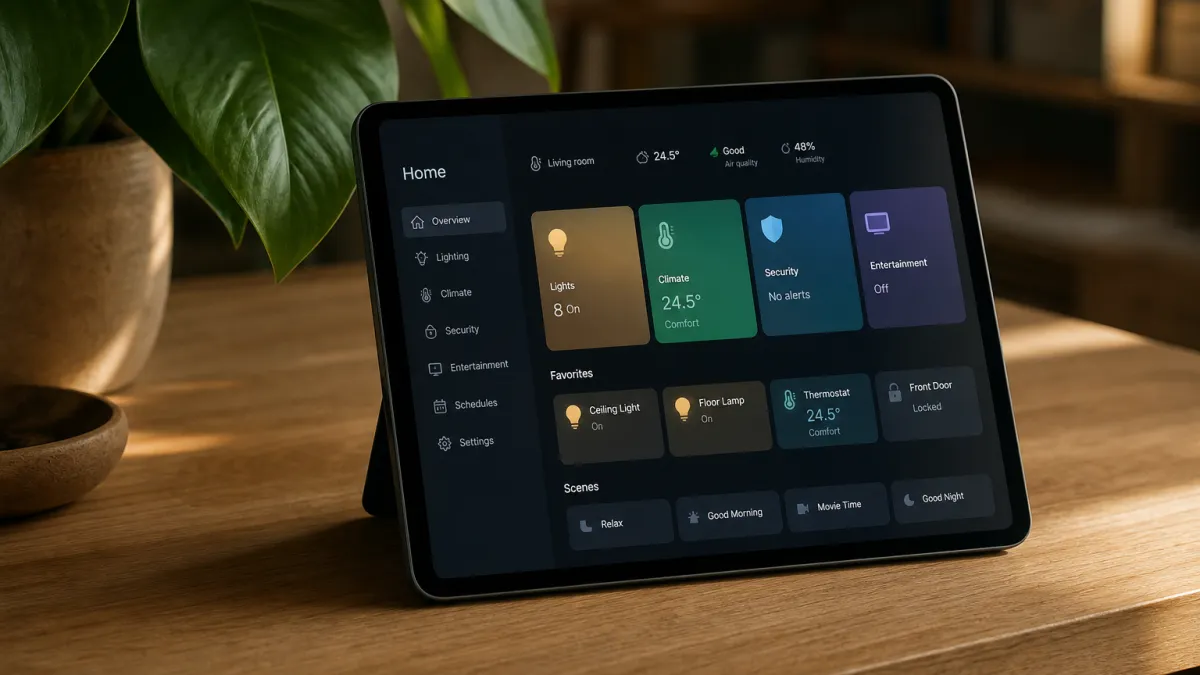
Piloter ses lumières, surveiller sa consommation électrique, déclencher des automatisations : Home Assistant centralise tout cela dans une seule interface. Mais l'outil ne prend vraiment son sens que lorsque le tableau de bord reflète les besoins réels de ses utilisateurs. Personnaliser cet espace, c'est là que la domotique passe d'une curiosité technique à un usage quotidien fluide.
Configurer votre tableau de bord Home Assistant
Home Assistant offre une liberté de configuration rarement égalée parmi les plateformes domotiques : chaque élément de l'interface peut être adapté à vos habitudes, à vos appareils et à votre logique d'usage. Avant d'ajouter la moindre carte ou le moindre bouton, définir ses entités et ses groupes constitue la base de toute organisation efficace. Une entité mal nommée ou mal classée dès le départ se retrouve dupliquée partout dans l'interface, compliquant chaque modification future.
Plusieurs étapes structurent une configuration solide :
- Accéder à l'interface utilisateur : passez par Paramètres > Tableaux de bord pour créer un nouveau tableau de bord ou modifier l'existant. Sans cette étape préalable, toutes les modifications s'appliquent au tableau par défaut, ce qui limite la flexibilité.
- Définir les entités avant de les afficher : une entité correctement configurée remonte des données fiables ; une entité orpheline ou mal étiquetée génère des cartes vides ou des erreurs d'état.
- Créer des groupes thématiques : regrouper les entités par pièce ou par usage réduit le temps de navigation et rend le pilotage plus intuitif.
- Ajouter des cartes adaptées au contexte : une carte graphique convient aux capteurs de température sur la durée, tandis qu'un bouton simple suffit pour un interrupteur.
- Tester chaque carte après ajout : un graphique sans données historiques suffisantes reste illisible ; mieux vaut vérifier la remontée des valeurs avant de valider la mise en page.
Ces choix de configuration initiale conditionnent directement la qualité de l'expérience au quotidien.
Personnaliser l'apparence de votre interface
Choix des thèmes
Deux voies s'offrent pour habiller l'interface : télécharger un thème depuis la communauté Home Assistant, qui propose une large sélection de styles prêts à l'emploi, ou en créer un sur mesure en éditant directement les fichiers de configuration YAML. La première option convient parfaitement aux débutants, puisqu'elle ne demande aucune connaissance technique particulière. La seconde permet en revanche un contrôle total sur les couleurs, les polices et les contrastes, avec un impact direct sur la lisibilité au quotidien — notamment pour un usage sur écran mural ou en conditions de faible luminosité.
Personnalisation des icônes
Changer une icône inadaptée, c'est souvent le premier réflexe pour rendre un tableau de bord réellement lisible. Home Assistant propose deux méthodes pour cela : modifier directement l'icône depuis l'interface graphique en éditant une entité, ou intervenir dans les fichiers de configuration YAML. Dans les deux cas, la bibliothèque Material Design Icons offre plusieurs milliers de pictogrammes, permettant de représenter chaque appareil avec précision.
Utilisation de CSS
Le CSS agit directement sur les propriétés visuelles de chaque élément du tableau de bord, là où les thèmes et icônes atteignent leurs limites. Chaque règle cible un composant précis — fond, typographie, taille d'icône — pour un résultat que les options natives ne permettent pas d'atteindre. Les forums de la communauté Home Assistant concentrent guides et exemples prêts à l'emploi, ce qui réduit sensiblement la courbe d'apprentissage.
| Élément | Exemple CSS |
|---|---|
| Fond | background-color: #FFFFFF; |
| Police | font-family: Arial, sans-serif; |
| Icône | icon-size: 24px; |
| Bordure de carte | border-radius: 12px; |
| Couleur de texte | color: #333333; |
Une interface ajustée à ses goûts rend la navigation quotidienne bien plus agréable. Une fois l'apparence stabilisée, il reste à tirer pleinement parti des fonctionnalités disponibles pour que le tableau de bord devienne un vrai outil de pilotage.
Optimiser les fonctionnalités de votre tableau de bord
Au-delà de l'apparence, le tableau de bord Home Assistant gagne en puissance lorsqu'on exploite ses fonctionnalités avancées pour automatiser et affiner le pilotage de la maison.
Automatisations efficaces
Réagir à l'heure du coucher du soleil pour allumer les lumières du salon, déclencher une alerte dès qu'un capteur de mouvement détecte une présence inattendue la nuit — les automatisations transforment un simple tableau de bord en véritable cerveau de la maison. Home Assistant propose une interface dédiée, accessible depuis le menu principal, qui guide pas à pas la création de ces règles sans nécessiter la moindre ligne de code. Chaque automatisation repose sur un déclencheur, une condition facultative et une action : cette logique en trois temps permet d'adresser des scénarios du quotidien avec une précision réelle, qu'il s'agisse de gérer le chauffage selon un horaire ou d'automatiser l'extinction des appareils en veille.
Scripts avancés
Combiner plusieurs actions en une seule commande, c'est précisément ce que permettent les scripts dans Home Assistant — là où les automatisations s'exécutent seules, les scripts s'intègrent aussi bien à la demande qu'au sein d'une automatisation existante. Cette double flexibilité en fait des outils particulièrement adaptés aux séquences répétitives. Voici quelques usages concrets à exploiter :
- Allumer les lumières au coucher du soleil : liez le script à l'entité
sun.sunpour déclencher l'action dès que l'état passe àbelow_horizon, sans reconfigurer chaque scène individuellement. - Envoyer une notification sur détection de mouvement : chaînez le capteur à un service
notifydans le script pour recevoir une alerte instantanée sur mobile, quel que soit l'automatisation parente qui l'invoque. - Démarrer la machine à café le matin : programmez un script avec un délai intégré (
delay) pour allumer la prise connectée quelques minutes avant le réveil. - Réutiliser une séquence dans plusieurs automatisations : un script centralisé évite de dupliquer la logique — modifier une seule source suffit à propager le changement partout.
Automatisations et scripts transforment un tableau de bord passif en véritable centre de pilotage. Tester chaque nouvelle fonctionnalité au quotidien reste la meilleure façon d'affiner ce qui fonctionne vraiment pour votre usage.
Chaque tableau de bord reflète une façon d'habiter sa maison connectée. L'interface se construit par essais successifs, et c'est précisément ce tâtonnement qui la rend vraiment utile — adaptée à vos habitudes, à vos appareils, à votre quotidien.
Questions fréquentes
Comment créer un tableau de bord sur Home Assistant ?
Dans Home Assistant, allez dans Paramètres > Tableaux de bord, cliquez sur « Ajouter un tableau de bord », choisissez un nom et une icône. Vous pouvez ensuite y ajouter des cartes via l'éditeur visuel intégré.
Quelle est la différence entre Lovelace et les nouveaux tableaux de bord Home Assistant ?
Lovelace est l'ancien nom de l'interface de tableau de bord de Home Assistant. Depuis 2023, elle est intégrée nativement sous le nom « Tableaux de bord ». Le fonctionnement reste identique, avec les mêmes cartes et options de personnalisation.
Comment personnaliser l'apparence de son tableau de bord Home Assistant ?
Installez des thèmes via HACS, utilisez la carte custom:button-card pour des boutons avancés, ou modifiez le fichier ui-lovelace.yaml en mode manuel pour un contrôle total sur l'apparence et la disposition.
Quelles sont les meilleures cartes à ajouter sur un tableau de bord Home Assistant ?
Les cartes les plus utiles sont : Entities (liste d'appareils), Gauge (capteurs), Thermostat, Map (géolocalisation) et custom:mushroom-cards via HACS pour une interface moderne et épurée.
Comment afficher son tableau de bord Home Assistant sur une tablette murale ?
Installez l'application Home Assistant Companion sur la tablette, activez le mode kiosque avec l'intégration Kiosk Mode, puis configurez le démarrage automatique pour obtenir un panneau de contrôle mural toujours visible.